极度深寒
天翼云主机初始化Linux数据盘,解决新装宝塔不显示挂载磁盘。_我的网站

一 |
阿里云优惠券 先领券再下单 前言 新买的天翼云4-8-5主机。 记者 陈月芹
7月17日至20日,在2026年世界人工智能大会(WAIC)的H2算力馆内,华为、中科曙光、沐曦股份、中兴通讯、东方算芯、燧原科技、百度昆仑芯、新华三、联想集团等企业,纷纷把自己的超节点机柜搬来展示。
一套超节点的造价动辄数亿元,运输难度大。

二 | 匆匆装上宝塔面板,发现购买的100G磁盘并没有出现在宝塔面板里面。

三 | 多家算力企业把一整排像墙一样、布满GPU(图形处理器)的黑色机柜横放在展台门口,正面和背面都敞开让观众查看,以至于入口非常狭窄,观众常常需要侧身挤入。

四 | 也有企业把超节点柜贴墙摆放,仅开放展示单个计算“抽屉”。 于是询问天翼云的工作人员,了解到需要初始化Linux的数据盘,自己也在网上找了其他方法,最后还是用天翼云官方给的方法解决。 场景与条件 如何使用fdisk分区工具为数据盘设置分区,操作回显仅供参考。

五 | 我自己装的是Debian系统,演示中是ContOS。

六 | 但是大致命令都可以使用。

七 |
WAIC现场呈现出了两种参观思路:举着“贵宾参观团”牌子的一批观众,常常站在超节点机柜前,听工作人员详细讲解;股民、技术极客和带着采购任务的企业人士,则不约而同地绕到机柜后方,研究光模块、线缆、散热方案、交换网板……
超节点机柜前挤满了人(陈月芹/摄)
背面更有看头
AI算力不再只拼单张芯片,而是开始竞争超节点与整机柜方案后,市场的关注点更为具体。 条件:已挂载数据盘至云主机或物理机,且数据盘还没有被初始化。
一位国企采购人士告诉经济观察报,去年华为在WAIC展出的Atlas 900 A3 SuperPoD(384 超节点),机柜背面是粗壮的高速铜缆,而今年亮相的新一代Atlas 950超节点,用上了800G光模块与高密度光纤,大幅减少了传统粗铜缆的使用。在数量上,超节点互联规模也从去年的384卡,直接升级至1024卡。 操作教程 我们首先通过SSH链接进入服务器,先不要装宝塔(如果已经装了,建议卸除)。

八 | 首先要初始化磁盘。
华为昇腾此次首次展出的业界最大规模超节点Atlas 950 SuperPoD真机,背面还专门挂出长条形的StarMatrix(华为星联系列)800G LPO光模块,观众可上手触摸。
华为超节点机柜背面的光模块和线束被围观(陈月芹/摄)
超节点机柜的正面,一般是高密度计算单元,形态上是一层层的计算“抽屉”或刀片服务器,如常见的8卡NPU/GPU模组化设计,专门负责庞大的矩阵运算与大模型训练和推理。 查看新增数据盘 执行命令 fdisk -l,查看新增数据盘。
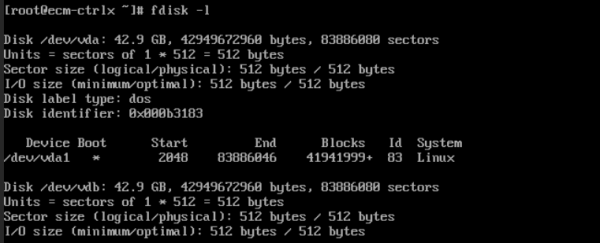
当前的云主机有两块磁盘,/dev/vda是默认的系统盘,且已经拥有了一个分区/dev/vda1,/dev/vdb是本次新增需要初始化的数据盘,容量为40G。在WAIC现场,多数超节点产品开放了部分区域,供观众拉开“抽屉”观看。

九 | 创建MBR分区 下面介绍使用fdisk工具为新增数据盘/dev/vdb创建MBR分区的操作。

十 |
机柜背面的重点则是高速互联、交换网板,供电与配电单元(PDU)以及光模块插槽等,主要负责连接千卡或万卡、解决带宽瓶颈。 1.执行命令 fdisk /dev/vdb,进入fdisk分区工具。回显如下:
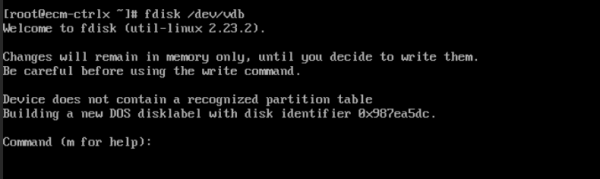 2.
2.输入“n”,按“Enter”,开始新建分区。
超节点不是芯片数量的堆砌。

十一 | 模型参数开始从千亿上升到万亿、训练集群扩张到万卡乃至十万卡量级,企业要比拼的不是单张卡能算多快,而是成千上万张卡能否算到一起。回显如下:
 3.
3.从回显信息可以看到,磁盘有两种分区类型:“p”表示主要分区,“e”表示延伸分区。
4.以创建一个主要分区为例,输入“p”,按“Enter”,开始创建一个主分区。

十二 | 回显如下:
 5.
5.“Partition number”表示主分区编号,用户可以选择1到4之间的数字。

十三 | 6.以分区编号选择“1”为例,用户在这里可以输入主分区编号“1”,按“Enter”。

十四 | 中科曙光用了近三年时间,才找到合适的液体,完成从液体配方到整机设计的全链条自研。回显如下: 7.“First sector”表示初始磁柱区域,可以选择2048-83886079,默认为2048。这里我们都选择默认 8.以选择默认初始磁柱编号2048为例,直接按“Enter”。
中科曙光的超节点会“冒泡”(陈月芹/摄)
大模型进化,把压力给到上游
除了超节点,今年WAIC的另一个高频词是Token(词元)工厂。芯片上下游企业不能只卖卡,还需要提供Token服务。回显如下:

“Last sector”表示截止磁柱区域,可以选择2048-83886079,默认为83886079。

十五 | 9.以选择默认截止磁柱编号83886079为例,按“Enter”。回显如下:

分区已经创建成功,您已经为40GB的数据盘新建了1个分区。
月之暗面是这家头部国产GPU企业的客户之一。
10.输入“p”,按“Enter”,查看新建分区的详细信息。回显如下:
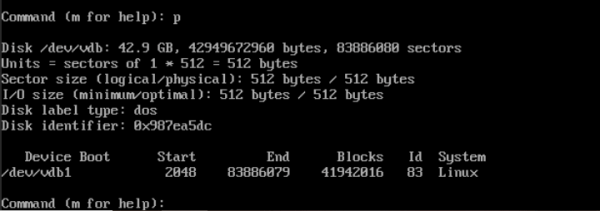 11.
11.输入“w”,按“Enter”,将分区结果写入分区表中。回显如下:
 12.
12.出现以上信息说明为磁盘/dev/vdb创建分区/dev/vdb1完成。近期KIMI K3模型爆火,不少企业在展台询问KIMI K3的降本逻辑。如果之前分区操作有误,用户可输入“q”来退出fdisk分区工具,并且之前的分区结果也不会被保留。
13.最后,执行命令 partprobe,将新的分区表变更同步至操作系统即可。该头部国产GPU企业人士解释,我们是一个推理芯片的生产工厂,我不关心客户生产的是什么,我在乎的是用最小的成本,让这千张卡一天内能回答更多的问题、提供更多的服务。
大模型、Agent(智能体)能帮人类处理更多复杂任务,也对上游算力企业提出了更高的要求。
创建文件系统并挂载 1.执行命令 mkfs -t ext4 /dev/vdb1,为新建的分区创建文件系统,本示例中创建的是ext4格式的文件系统,请根据您的业务需求选择合适的文件系统。无问芯穹联合创始人兼CEO夏立雪认为,Agent推理需求上下文极长、交互轮次极多、缓存命中率极高,对吞吐、时延、缓存复用的要求,远高于传统对话场景。

十六 | 说明对于容量较大的云硬盘,mkfs命令可能执行时间较长,如需要缩短命令执行时间,您可以为mkfs命令添加如下参数: ext2、ext3、ext4文件系统:添加-E nodiscard参数。

十七 | xfs文件系统:添加-K参数
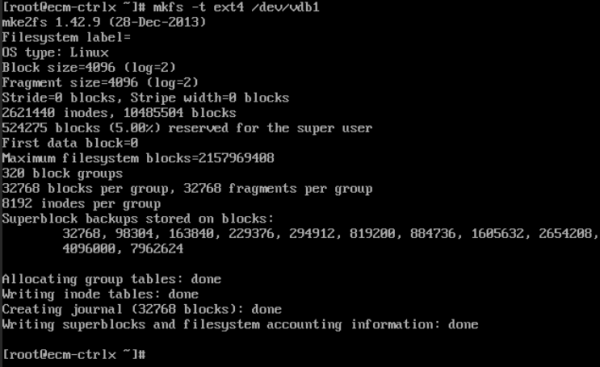
格式化需要等待一段时间,不要退出,直到显示格式化完成。
这些Token工厂及下游大模型企业眼下的重点,不是“卷”生产单个Token有多便宜,而是计算把一个任务办成要花几个字、调几次、错几次,能不能更快、更高效。 2.执行命令 mkdir /mnt/sdc,新建挂载点。本示例中/mnt/sdc为挂载点。
企业正在加速扩产。 3.执行命令 mount /dev/vdb1 /mnt/sdc,将新建分区挂载到新建的挂载路径下。7月19日,中科曙光相关负责人在向广东省委参观团讲解产业链落地情况时透露,中科曙光计划在广州天河区投资建设一个海光产业创新中心,将数千家生态上下游企业聚合,提供设备适配与展示平台,目前已洽谈到第二轮。
注意:这里创建好后宝塔也会显示/mnt/sdc,我的建议是直接改成
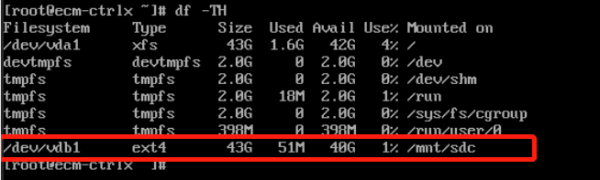
/www 4.执行命令 df -TH,查看挂载结果。
将成百上千张卡“算到一起”,一个超节点整机柜群功耗可能高达400KW(千瓦),单台高密度机柜的功耗在50KW以上,这对供电、散热和承重提出了严苛要求。
一家关注柜式节点的采购企业,把两个问题抛给了多家上游企业:一是整体方案能支持多少张卡,想加上更多卡时能怎么互联;二是和英伟达相比,国产GPU耗电量等后期成本有多高。回显如下:
十八 | 他需要计算硬件成本和运维成本的总账。">
表示新建分区“/dev/vdb1”已挂载至“/mnt/sdc”。
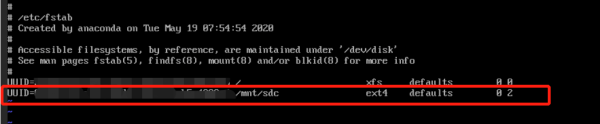
设置开机自动挂载磁盘 这一步应当设置,不确定服务器是否会出现宕机情况。 如果您需要在云主机系统启动时自动挂载磁盘,不能采用在/etc/fstab直接指定/dev/vdb1的方法,因为云中设备的顺序编码在关闭或者开启云主机过程中可能发生改变,例如/dev/vdb1可能会变成/dev/vdb2。推荐使用UUID来配置自动挂载数据盘。磁盘的UUID(Universally Unique Identifier)是Linux系统为磁盘分区提供的唯一的标识字符串。

十九 | 1.执行命令 blkid /dev/vdb1,查询磁盘分区/dev/vdb1的UUID和文件系统类型。回显如下:

2.执行命令 vi /etc/fstab,使用VI编辑器打开“fstab”文件。按“i”,进入编辑模式,将光标移至文件末尾,按“Enter”,添加如下内容,其中UUID=处的内容请输入您在上一步中查询到的UUID,操作如图所示:
3.按“ESC”后,输入“:wq”,按“Enter”。

| 保存设置并退出编辑器。 4.验证自动挂载功能,首先卸载已挂载的分区,执行命令 umount /dev/vdb1,操作如图所示:

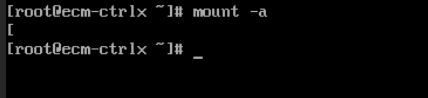
5.执行命令 mount -a来重新加载/etc/fstab文件的所有内容,操作如图所示:
6.执行命令 mount |grep /mnt/sdc来查询文件系统挂载,操作及回显如图所示:

如果出现图中回显信息,说明自动挂载设置成功。 安装宝塔 做完上面的事情后,你在安装宝塔,当安装宝塔后,就正常显示了数据盘了。
也有可能需要重启宝塔面板进行初始化就可以看到。但我没有尝试。 其他办法 还有其他方法,但这些方法我没有尝试过,所以贴出来放给大家。 连接成功后执行下面命令: yum install wget -ywget -O auto_disk.sh http://download.bt.cn/tools/auto_disk.shbash auto_disk.sh 这个就是宝塔官方的挂载工具。 系统开始执行自动挂载分区操作,如下图:
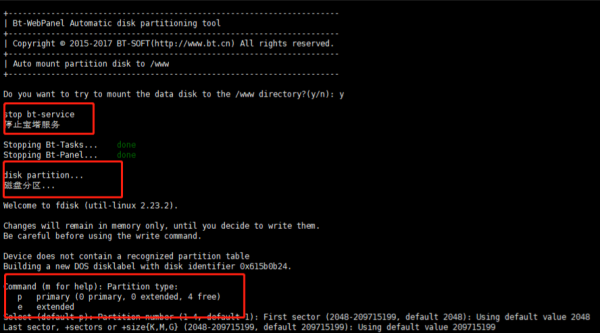
当出线停顿以后输入:y,回车,宝塔服务将自动停止,然后开始安装服务和搬迁数据。 当出现move disk会停顿很长时间,不要慌,数据不会丢失,继续等待就行。 安装成功后会自动启用宝塔,登录宝塔面板后会自动显示新挂的磁盘。

| 总结 这个方法或许适用其他的服务厂商。 本文由2号站长网,五车二原创,转载请注明出处:https://www.zz2zz.com/236496.html
申请创业报道,分享创业好点子。

| 点击此处,共同探讨创业新机遇!。
Current article:http://rz1d.qixicuorenchouzuan.buzz/news/20260826_669.html
Published on:09:20:21


 发表于 13:37:03
 QQ好友和群
 QQ空间
QQ空间 腾讯微博
腾讯微博 腾讯朋友
腾讯朋友 收藏
收藏 支持
支持 反对
反对
 发表于 05:26:59


